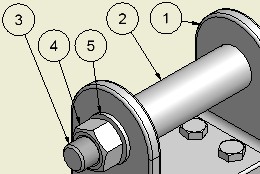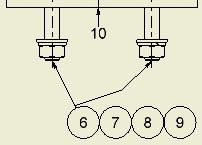
OPPGAVE / RESULTAT
I denne øvingen skal følgende filer leveres:
 | a) Filen Brakett.ipt skal lages (modelleres). |
| b)
Filen Øv6.iam, og Hylse.ipt
skal lages. Vi
lager først Øv6.iam, så lager vi Øv6_Hylse.ipt mens vi er i Assembly slik at denne tilpasses Brakett.
Dvs. hylsen skal være Adaptive. Alle filene skal ligge i en mappe med en
undermappe hvor det er
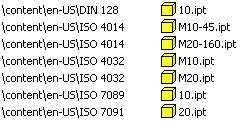
7 Standardparter. |
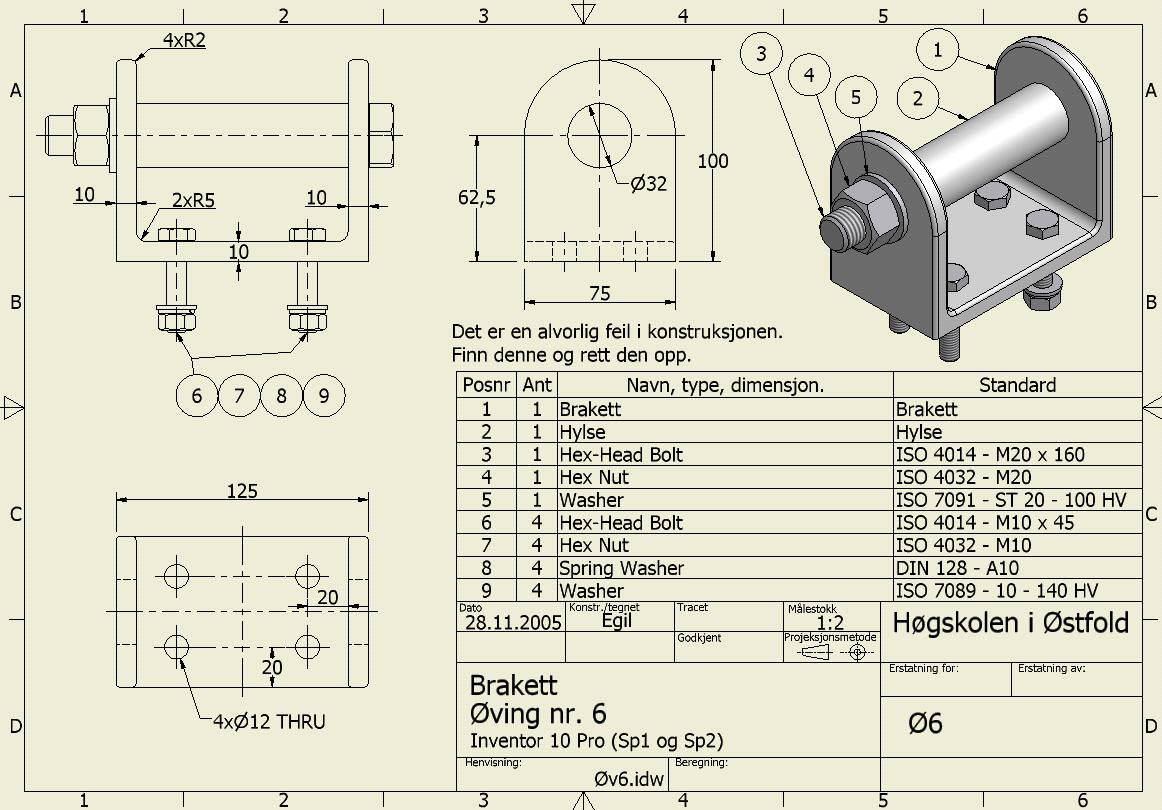
| c) Filen Øv6.idw skal lages. Dette er et tegningsutlegg med riss som viser sammenstillingen. Denne skal inneholde stykkliste og posisjonsballonger. |
Krav:
Parten Brakett.ipt skal styres av User Parameters: Lengde og Bredde.
Når Brakettens lengde endres, så skal Hylsen følge med.
Rissene i Øv6.idw filen skal kun hentes fra Øv6.iam med forskjellige Design View.
Partene skal beskrives i følge reglene til Norsk Standard.
Oppgaven
går ut på å lage to parter, syv standardparter, en sammenstilling og et papirutlegg..
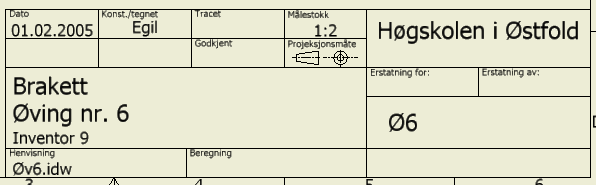
Papirutlegget vises under.
| Nr. |
Forklaring til øving 6a |
||||
| 1 | Vi starter Inventor og en part
Brakett.ipt.
Velg
Lagre filen som Brakett.ipt |
||||
| 2 |
Definer følgende User
Parameters.
|
||||
| 3 | Lag Base
Feature.
|
||||
| 4 |
 Benytt
kommandoen Shell. Benytt
kommandoen Shell.
Benytt |
||||
| 5 |
 Sett
på avrundingene R5
og R2. Sett
på avrundingene R5
og R2. |
||||
| 6 | Lag et hull Ø12. Vi skal lage et fritthull tilpasset skrue M10x45.
|
||||
| 7 |
Kopier hullet ved f.eks. speiling.
|
| Nr. | Forklaring til øving 6b |
||||||||
| 1 | Start
en ny sammenstilling - Assembly,
Øv6.iam.
Klikk på
|
||||||||
| 2 |
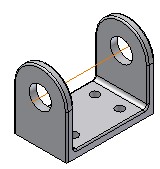 Hent
parten du nettopp har laget. Hent
parten du nettopp har laget.
Endre betraktningsretning og velg
Lagre
|
||||||||
| 3 | Lag
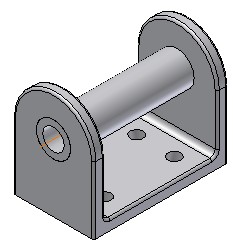
en ny part - Hylse - som skal tilpasses Brakett. Vi skal nå lage en Hylse som
er tilpasset Brakett både mhp. lengde og mhp. ytterdiameter. Det er mulig å lage en ny part når vi er inne i en assembly fil. Vi skal nå
lage en ny part vha. kommandoen Trykk
på E (Extrude). Velg Legg merke til symbolet
Merk: |
||||||||
| 4 |
Lengde av Hylse skal alltid være lik lengde av Brakett.
Vi prøver å endre lengden av Brakett: Det kan vi få til ved :
Vi skal sette tilbake målene til det opprinnelige, slik:
|
||||||||
| 5 | Sett
inn en StandardPart
- skrue - ISO 4014 - M20 x 160.
|
||||||||
| 6 | Sett
inn mutter og skrue,
ISO 4032 - M20 og ISO 7091 - 20 - 100 HV.
|
||||||||
| 7 | Sett
inn skrue, mutter og to skiver, ISO 4014 - M10 x 45, ISO 4032 - M10, DIN 128 - A10, og ISO 7089 - 10 - 140 HV. 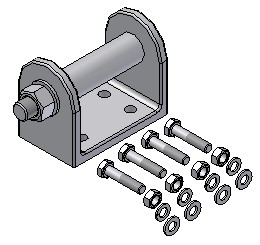 Sett inn 4 stk. av hver.
|
||||||||
| 8 | Sett
på constrainten Insert mellom 2 skruer, 2 muttere og 4 skiver Sett på constrainten Insert mellom 4 skruer og 4 hull. Slik:
|
||||||||
| 9 | Lag
Design View med navn: Alle,
2muttre, 1mutter og brakett.
Alle Design View'ene blir automatisk lagret i filen Ov6.iam |
||||||||
| 10 |
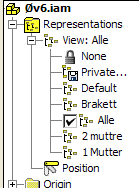 Vi lagrer filen Ov6.iam. Vi lagrer filen Ov6.iam.Vi vil vise alle delene før vi lagrer. Klikk i Browser Bar slik: Lagre filen Øv6.iam med
|
| Nr. |
Forklaring til øving 6c Vi skal endre prosjektfilen slik at vi får riktig oppstart.
Vi endrer biblioteket
Vi skal også endre filen Tittel_NS.idw. Vi lager filen Øv6.idw |
| 1 | Kopiere mappen

For at vi skal ha full kontroll over
Denne mappen inneholder 25 filer. |
| 2 | Vi endrer oppsettet i Inventor
slik at den
nye mappen med
 benyttes. benyttes.
Først lukker vi alle åpne filer i Inventor.
|
| 3 |
Vi endrer prosjektfilen. (Alle åpne filer må lukkes.) Vi
velger Nå endrer vi slik:
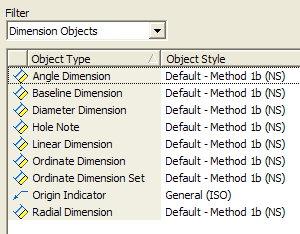
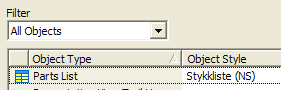
Dette betyr at vi kan legge til målsettingsstil og stykklistestil til
biblioteket
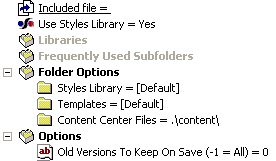
Dvs. prosjektfil skal inneholde følgende:
|
| 4 | Start
en ny Tegningsfil IDW (Drawing) fil . Klikk
på
Vi lagrer denne som Øv6_Template.idw |
| 5 |
Modifiser
Template-filen .
Det kommer opp
en dialogboks med navn: Vi høyreklikker på
klikk på
Så høyreklikker vi på
klikk på
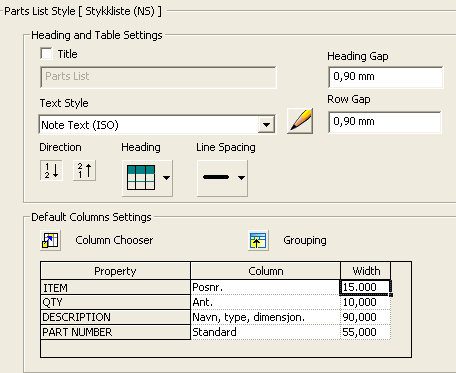
Definer stykklisten slik som i forrige øving, slik:
Vi er fortsatt i dialogboksen
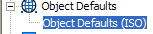
Vi ønsker nå at de to nye "Style"'ene vi har lagd skal være "førstevalget" (Default). Klikk derfor på (uthevet):
Vi avslutter dialogboksen klikk
Klikk på Klikk på nedtrekksmenyen
Lukk
den tegningen du er inne i, og åpne den på nytt, dvs.
|
| 6 |
Oppdater
Vi forutsetter de endringene vi har gjort over og at filen Øv6_Template.idw er åpen.
Klikk på nedtrekksmenyen
Vi lagrer Øv6_Template.idw og lukker denne Nå
vil all nødvendig innformasjon ligge i prosjektfilen, Tittel_NS.idw, og
Dvs. vi starter på "blanke ark". |
| 7 |
Start en ny Tegningsfil IDW (Drawing) fil . Klikk
på
Vi lagrer denne som Øv6.idw |
| 8 |
Sett inn verdier i tittelfeltet. Vi setter inn verdier på samme måte som vi gjorde tidligere ved å
endre på egenskapene - Properties.
|
| 9 | Sett inn
hovedrisset. Velg
Design View: |
| 10 | Sett
inn ortogonalt riss. Benytt Create View og plasser rissene du ser til høyre.  |
| 11 | Forandre Design View for rissene.
Benytt
Benytt |
| 12 | Sett på senter- , symmetrilinjer,
og målsetting.
|
| 13 | Sett inn
stykkliste - Partliste.
Klikk på
|
| 14 | Sett på Posnr.
ballonger.
Klikk på
Klikk på |
 og
og  .
.
 dvs.
dvs.
 ). Se forrige øving.
 Lag
skissen og målsett. Benytt variabelen Bredde for å sette inn
verdien 75.
Lag
skissen og målsett. Benytt variabelen Bredde for å sette inn
verdien 75. .
Angi ny Isometric View:
.
Angi ny Isometric View:

 Shell med tykkelse 10mm.
  Lag
et hull 20 mm fra to kanter.
Lag
et hull 20 mm fra to kanter.

 , og
dobbeltklikk på
, og
dobbeltklikk på
 .
. 
 Øv6.iam
 og gå fra venstre til høyre sideflate.
 .
.

 .
.
 og velg tverrsnittsprofilet til hylsen. Velg
 og klikk på høyre endeflate til Braketten slik du ser under til venstre.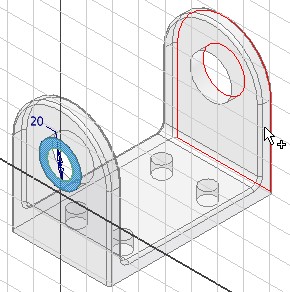

 . Klikk OK. Se
resultatet over til høyre. Vi ser nå hylsen i normal farge mens
braketten er diffus. Det ser vi også i Browser Bar. Dvs. parten
. Klikk OK. Se
resultatet over til høyre. Vi ser nå hylsen i normal farge mens
braketten er diffus. Det ser vi også i Browser Bar. Dvs. parten
 er aktiv, mens parten
 og assemply'en
 er IKKE aktiv (skyggelagt).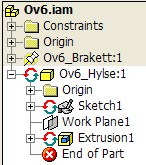

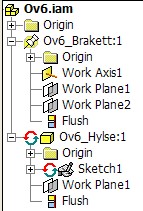
 i Browser Bar.
 som tilsier at Hylse.ipt er
 .
. Dobbeltklikk på
 slik
at parten Brakett blir aktiv. Legge merke til dette i Browser Bar. Klikk på
slik
at parten Brakett blir aktiv. Legge merke til dette i Browser Bar. Klikk på
 og endre
  slik at
 . Legg merke til at Klikk på
 ,
og
,
og  .
.

 .
.

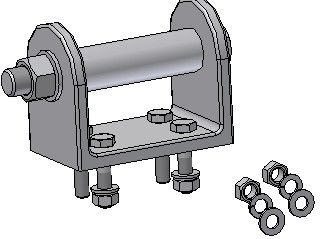
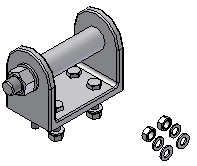 Mens
du ser alle partene klikker vi på
Mens
du ser alle partene klikker vi på
 og lagrer et
Design View med navn
og lagrer et
Design View med navn  .
.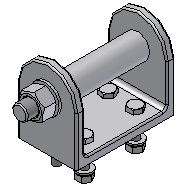 Vi
skjuler (slår av Visible) alle skruer og skiver som ikke er plassert,
og lagrer et
Design View med navn 2muttre.
Vi
skjuler (slår av Visible) alle skruer og skiver som ikke er plassert,
og lagrer et
Design View med navn 2muttre.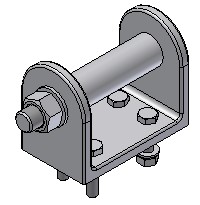 Vi
skjuler 1 mutter og to skiver til, og lagrer
Design View med navn 1mutter.
Vi
skjuler 1 mutter og to skiver til, og lagrer
Design View med navn 1mutter.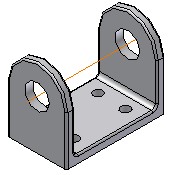 Vi
skjuler alle partene bortsett fra Brakett og lagrer
Design View med navn Brakett.
Vi
skjuler alle partene bortsett fra Brakett og lagrer
Design View med navn Brakett.
 , så
, så
 , og
, og
 , vi velger følgende:
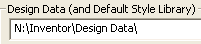 DVS. vi angir den kopierte
mappen.
DVS. vi angir den kopierte
mappen.
 så
så
 , vi ser

 New, og
dobbeltklikk på
New, og
dobbeltklikk på
 .
Dette starter en ny tegningsfil (Drawing).
.
Dette starter en ny tegningsfil (Drawing). ,
og
,
og  .
. 
 (som finnes under
 ),
), og definer følgende: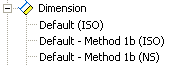
 (som finnes under
 ),
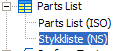
), 
 ,
og velg
,
og velg
 og
og

 og
og  og la denne filen
erstatte
og la denne filen
erstatte
 og
og
 det kommer opp en liste, og
vi klikker på
det kommer opp en liste, og
vi klikker på  , og
, og
 , vi får en advarsel og
klikker
, vi får en advarsel og
klikker  .
.

 , se
til høyre.
, se
til høyre.

 .
.

 , se på statuslinjen:
 , klikk på et View, og
plasser stykklisten.
, klikk på et View, og
plasser stykklisten.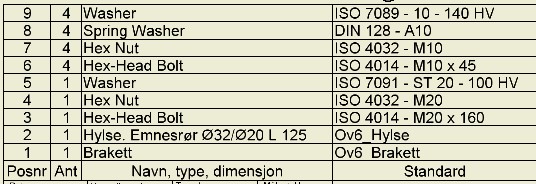
 .
.